全角と半角の違い|濁点と文字数
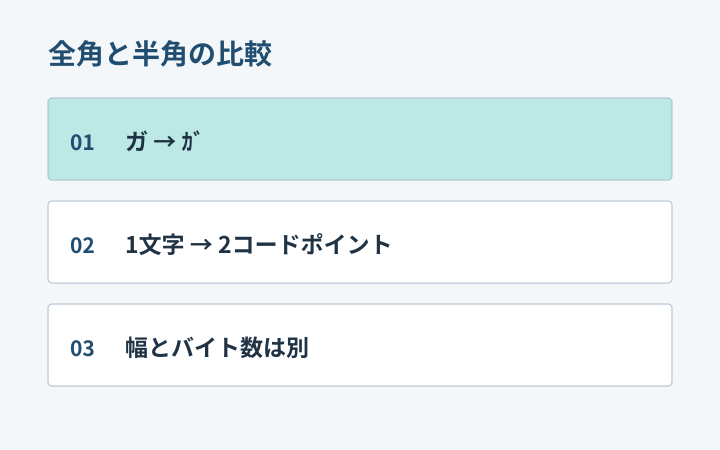
全角 半角 変換を理解するときは、文字の見た目、文字列の中身、ファイルのバイト数を分けて考えると整理しやすくなります。KanaHanzenの半角カタカナ変換は、対応する文字の表記を変える処理です。ガとガの例から、何が同じで何が違うのか見てみましょう。
幅の呼び名と画面の見え方を分ける
全角と半角という呼び名は、対応する文字の表記を説明するときに使われます。ただし、Webの画面で半角がいつでも全角の半分のピクセル幅になるという保証ではありません。表示するフォント、文字サイズ、アプリの描画によって、実際の横幅は変わる場合があります。
カナとカナを並べると、狭く見える文字と広く見える文字の違いを確認できます。しかし、その見た目だけで提出先の条件を満たすと判断できません。求められるのは文字列としての表記か、ファイルのエンコードか、欄の長さかを、仕様の言葉と例で確認してください。
画像に描いたカナを小さく縮めることも、このツールの幅変換とは別です。KanaHanzenは画像を編集せず、入力された文字列の中で対応する文字を置き換えます。見た目を細くしたいという目的と、半角カナとして登録したいという目的では、必要な道具が違うことがあります。
カとガでは半角の構成が違う
カを半角へ変えるとカです。ガを半角へ変えるとガになります。ガには濁点が含まれるため、半角の表記ではカと濁点を別に扱います。入力と出力のコードポイント数が同じとは限らないことを、この短い二つの例で確認できます。
見える一文字だけで数を決めない
ガを一つの音として読むことと、文字列の中で二つのコードポイントから成ることは別です。画面でまとまって見えても、入力欄の桁数の数え方が同じとは限りません。ツールのカウンターはコードポイントを数えるので、提出先が数える単位と区別してください。
逆の方向では、対応するカどを組み合わせてガにします。半角のカナだけを大きな字へ替え、濁点を離したままにする処理ではありません。ただし、すべてのカナと濁点の組み合わせに独立した一文字があるわけではないため、結果には結合文字が残る場合もあります。
半濁点と小さいカナも分けて比べる
ポは半角でポです。ガと同じように、カナと半濁点が別のコードポイントになります。ハ、バ、パの三つを同じ条件で変換すると、濁点と半濁点の違いも見られます。名前や商品名の意味に関わるので、点が付いているかを目で確認するだけでなく、元の内容も読み直します。
小さいッはッ、小さいャはャへ対応します。ツとッを勝手に同じ文字へまとめる処理ではありません。キョウのような文字列を変換すると、キと小さいョの関係が残ります。小さい文字を見落としてフリガナの内容を変えないよう、幅と読み方の確認を別に行ってください。
長音のーも対応する半角表記ーへ変わります。ハイフンやマイナスと形が似ていても、同じ文字とは限りません。ツールは似た線を推測して長音へ置き換えません。対応例はカタカナと濁点の一覧例で、種類ごとに分けて確認できます。
濁点には複数の表し方がある
ガは一つの文字として入力されることも、カと結合する濁点の組み合わせとして入力されることもあります。見た目が近くても、文字列の中身が同じとは限りません。KanaHanzenは、対応する全角カナに続く結合濁点も半角へ変えるので、カと結合濁点の例もガになります。
この処理は文章全体を無条件に正規化するものではありません。ひらがなのかと結合濁点は保持し、丸付き数字や単位記号なども幅の対象へ含めません。対象の文字だけを変えるという方針です。何を同じ表記へまとめるかは、作業の目的に合わせて確認する必要があります。
正規化の背景はUnicodeの正規化形式の資料が参照先になります。入力全体へ広い互換正規化を適用する処理と、カナなどの対象だけを変換する処理は同じではありません。ツールでは方向と対象を明示し、変更する範囲を限定しています。
英数字と記号は同じ範囲ではない
AとA、1と1は、英数字の対象を選んだときに幅をそろえます。一方、①、円記号、全角ハイフン、さまざまな括弧を一律にASCIIへ変える機能ではありません。英数字という選択肢が、すべての記号も含むと考えないことが大切です。
対象を分けることで、カナだけを半角へそろえ、英数字の表記はそのまま残すこともできます。顧客番号や品番がある文面では、その違いを確認してください。幅を統一したいという目的でも、文字列の全部へ同じ操作を掛ける必要があるかを先に判断します。
具体的な欄ごとの考え方はフォームとCSVの半角カナのガイドを参照できます。変換対象の説明、元の文字列、結果の三つを見比べると、変わらなかった文字が対象外なのか、すでに同じ幅なのかを整理しやすくなります。
空白と改行は別の対象として見る
全角スペースと通常の半角スペースは、空白を選んだときだけ変換します。何個も並んだ空白を一つに減らしたり、名前の前後の空白を自動で削除したりはしません。文字幅を変えることと、余計な空白を取り除くことを混同しないでください。
タブと改行は保持します。入力に二行あれば、変換後にも改行が残ります。貼り付け先が改行を許可しない場合は、その欄の仕様として別に確認する必要があります。ツールで改行が見えることだけで、フォームへ同じ行数で保存されると保証されるわけではありません。
姓名の間に空白を入れるか、住所の区切りをどう示すかは、幅の変換とは別のルールです。全角スペースを半角へ変えても、空白なしという条件は満たしません。提出先の例を見て、必要な空白の個数と種類を利用者が確認することが大切です。
コードポイントとバイト数を区別する
コードポイントは文字列の文字を扱う一つの単位で、ファイルへ保存したときのバイト数と同じではありません。KanaHanzenのカウンターはコードポイントを数えます。UTF-8や別のエンコードで保存されたファイルの容量や、取り込み先のバイト数制限を計算していません。
そのため、半角へ変えればいつでもファイルが小さくなるという使い方を想定しないでください。入力ガと結果ガでは文字列の構成が変わりますが、実際の保存方法は別の工程です。特定の文字コードや環境で何バイトになるかは、その仕様に合った方法で確認します。
文字化けした表示は、この単位の違いだけで原因を決められません。元の文字、保存形式、読み込みの設定を分ける必要があります。半角カナの文字化けを切り分ける観点では、幅を変える前に確認する場所を整理しています。
逆変換を元データの復元だと思わない
全角から半角、半角から全角を順に試すと、よく使うカナでは対応関係を確認できます。ただし、すべての入力が変更前と同じコードポイントへ戻る保証はありません。濁点の表し方がまとまったり、単独の濁点が結合文字になったりする場合があります。
単独の半角濁点や半濁点は、全角方向で結合文字として出力します。対応するカナの後ろでないと表示が分かりにくい場合があります。点だけを資料として扱いたいときも、見た目と中身を確かめてください。ツールはすべての記号の意味を推測して修正するものではありません。
元の表記を厳密に残したいなら、変換前の文字列を別に保管することが必要です。全角と半角を比較するツールは結果を試す作業台として使い、履歴の保管庫にはしないでください。幅、内容、保存形式という別の確認をそれぞれ行いましょう。
よくある質問
半角は画面で必ず半分の幅ですか?
実際の表示幅はフォントや画面で異なります。文字の表記とピクセル幅を区別してください。
文字数はバイト数ですか?
違います。ツールはコードポイントを数え、ファイルのバイト数は計算しません。
逆に変換すれば完全に戻りますか?
保証しません。濁点の構成などがまとめられる場合があります。元の控えを残してください。
まとめ:仕様と元データを確かめる
全角と半角を、見た目だけでなく文字列の構成からも確認しましょう。全角 半角 変換を試すときは、対象と方向を選び、元データと結果を並べて見ることが役立ちます。
あわせて読みたい実務ノート