フォームとCSVの半角カナを整える
半角カナ 変換が必要になる場面でも、名前の表記とファイルの構造は別に確認する必要があります。KanaHanzenの半角カタカナ変換は、貼り付けたテキストの幅をそろえる道具です。フォームやCSVの作業では、対象の欄、元データ、読み込み仕様を分けて確認しましょう。
変換する欄を特定する
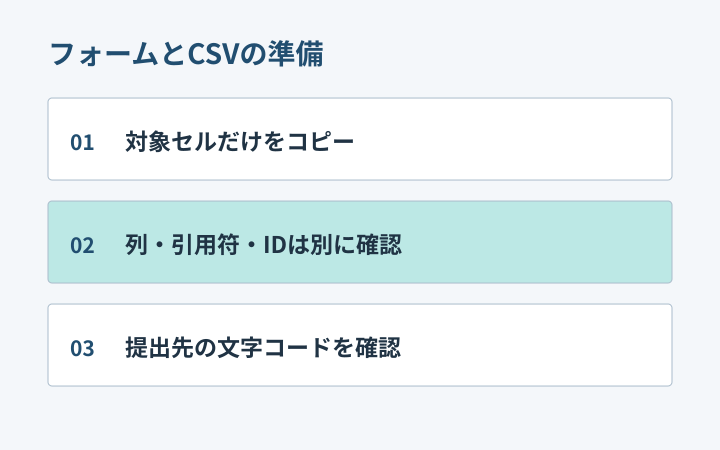
フォームでは、氏名、フリガナ、住所、顧客番号など、欄ごとに必要な表記が違うことがあります。フリガナ欄だけが半角カナを求めるなら、その欄の文字列を対象にします。画面全体の文字をまとめて変換すると、幅を変えなくてよい番号や説明まで変える可能性があります。
CSVでも、どの列を処理するかを先に決めます。例えば顧客IDとフリガナがある場合、フリガナだけをそろえる作業と、IDを整える作業は別です。列名だけで判断できない場合は、取り込み先の仕様と記入例を確認します。ツールはどの列が氏名かを自動で見分けません。
作業の単位を決めると、結果の点検もできます。一人分の短い架空例を使い、元のフリガナと変換後を比較してから、必要な範囲へ広げてください。実在する名簿を練習のために使う必要はありません。社内の取り扱いルールがあるなら、その範囲で作業します。
元ファイルを上書きせず作業用の控えを作る
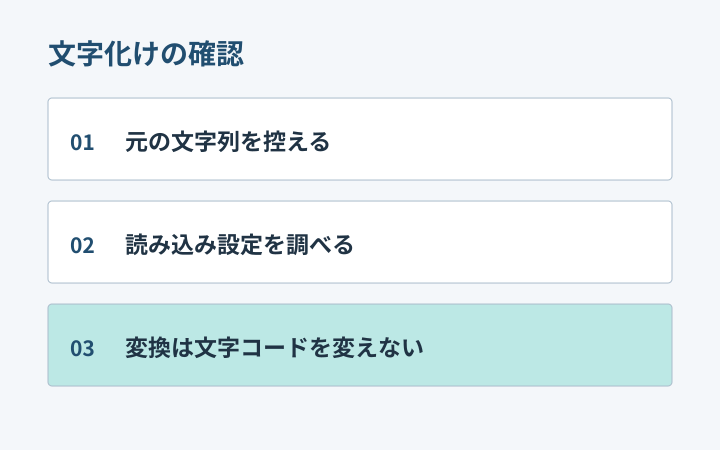
CSVや台帳の変換を始める前に、元ファイルを変更しない控えと、処理する作業用のコピーを分けます。変換結果だけが残ると、どこで表記が変わったか追いにくくなります。ファイル名や保存場所を区別し、どちらが元の資料なのか分かる状態にしてください。
幅の変換は履歴の保存ではない
結果を入力へ移すボタンは、現在の結果を次の入力にする操作です。最初のファイルや文章へ戻る機能ではありません。文字の表記が同じ形へまとまる場合もあるため、方向を逆にしても元の資料を完全に復元できると考えないでください。変更前の控えが必要です。
作業のメモには、変換した欄、方向、対象、確認した取り込み先を残します。担当者が変わっても、どう処理したか説明できるようになります。ツールは入力履歴や作業ログを保存しないので、必要な記録はデータの管理ルールに合う場所へ利用者が保管してください。
カナだけを選んで短い例を変換する
架空のフリガナとしてタナカ アキを試します。カタカナだけを選ぶとタナカ アキとなり、全角スペースはそのままです。空白も半角にする条件なら、空白の対象を追加してタナカ アキにします。姓名の間を空白なしにする条件なら、空白の削除は別に行う必要があります。
この違いを見てから、本当に必要な設定を決めます。初期状態で空白を変えないのは、名前の中の空白を一律に変更しないためです。英数字も初期状態では対象外なので、別の欄にある全角番号まで同時に半角へそろえたいか、用途に合わせて判断できます。
操作そのものを確認したい場合は半角カタカナ変換の基本手順を参照してください。KanaHanzenはフリガナの正しさや姓名の順番を判断しません。変換結果を受け取る欄に合うよう、内容と幅の両方を別々に点検する必要があります。
CSVの区切りと引用符を幅の問題から分ける
CSVには、列を区切る文字や、フィールドを囲む引用符が使われます。テキストを幅変換する道具は、その構造を解釈して正しい列数を保証するものではありません。短いセルの文字列を変換できたことと、CSVファイル全体を安全に取り込めることを混同しないでください。
このツールは、英数字を選んでもASCIIのカンマや引用符を別の幅へ変えません。ただし、カタカナの対象には日本語の対応する句読点が含まれます。入力に読点が入っているなら、その表記は変わります。日本語の読点とCSVの区切りのカンマを同じものとして見ないことが大切です。
列ごとに安全に作業するには、表計算ソフトなどで対象のセルを確認し、必要な文字列を小さな範囲で取り出す方法があります。どのソフトでも同じ手順で取り込めると保証はできないので、元ファイルの控えを残し、読み込み時の列数と件数をその環境で確認してください。
番号と先頭ゼロを別に点検する
顧客番号の0012と12は、取り込み先の意味として同じとは限りません。KanaHanzenは入力の数字の順番と個数を保ち、英数字を選んだときに幅だけを変えます。全角の0012なら0012へ変わりますが、先頭のゼロを削除する処理ではありません。
貼り付け先や表計算ソフトが文字列を数値として扱うと、見え方や保存内容が変わる場合があります。その確認は幅変換とは別に必要です。ツールの結果でゼロが残っていても、保存後のファイルへ同じように残ったかは実際に確かめてください。取り込み仕様の型も見直します。
番号を変えなくてよい作業なら、英数字の対象を選ばず、カナだけを処理します。設定を少なくすることで、意図していない表記まで変えることを減らせます。対象列、文字列の型、先頭ゼロ、文字数はそれぞれ別の確認項目として扱うと、原因を整理しやすくなります。
文字コードを別の工程として確認する
文字幅の変換は、UTF-8や別のエンコード形式でファイルを保存する作業ではありません。幅をそろえた文字列をコピーしても、取り込み先が求める文字コードのCSVを自動生成したことにはなりません。ファイルの保存形式は、作成するソフトと取り込み側の仕様で確認します。
エンコードと文字の関係はUnicodeのUTFとBOMのFAQが参考になります。元データの文字、保存されたバイト列、それを読むときの指定は、同じものではありません。読めない表示が出た場合は、幅だけを変えて解決しようとせず、保存と読み込みを順に点検してください。
文字化けの原因を切り分ける観点は半角カナの文字化けと表示の確認で扱います。変換ツールはShift_JISファイルを出力せず、対応バイト数の検査も行いません。名称が似た規格や環境固有の文字もあるため、取り込み先の仕様を正確に確認することが大切です。
少ない件数で取り込み結果を照合する
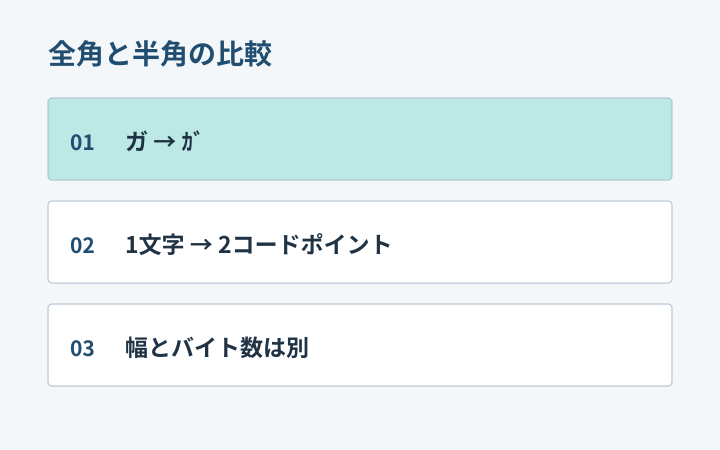
幅を変えた後は、元の件数、取り込み後の件数、重要な列の内容を小さな範囲で照合します。一つのフリガナが正しく見えるだけでは、ほかの行の濁点や対象外の文字まで確認したことにはなりません。必要な文字を含む架空の例で、どこまで受け付けられるか確かめます。
テスト例には、ガやポのような濁点・半濁点、長音、小さいカナ、姓名間の空白、番号を含めると違いを見つけやすくなります。対応例は半角カタカナの一覧と具体例を参考にしてください。ツールの入力上限と取り込み先の桁数は別なので、両方を確認します。
もし一部だけ受け付けられないなら、列、文字、設定、保存形式を一度に変えず、条件を一つずつ確認します。名前の表記なのか、文字数なのか、ファイルの読み込みなのかを分けると、不要な変換を繰り返すことを減らせます。問題のない元データへ戻れる控えを保ってください。
引き継ぎと公開範囲も確認する
処理した資料を共有する場合は、誰へ渡すのか、どの範囲を共有してよいのかを確認します。ブラウザー内で幅を変換することは、データの公開を許可する手続きではありません。コピーした内容はクリップボードや貼り付け先で扱われるので、社内の管理ルールに従ってください。
不具合を問い合わせるときは、架空の名前と短い例へ置き換えて再現できるかを試せます。実在する名簿や顧客の情報を送らなくても、変換の方向、対象、入力例、期待した結果を示せます。入力は問い合わせフォームへ自動添付されないので、必要な説明だけを自分で記入します。
作業が終わったら、元データと結果のどちらを使うのか、どの仕様で確認したのかを分かる状態にします。カナが半角になったことだけで、CSVの構造、文字コード、番号、内容の正確さをすべて確認済みだと思わないようにしましょう。工程を分けて点検することが大切です。
よくある質問
CSVファイルをアップロードできますか?
できません。貼り付けたテキストの対応文字を変換するツールです。
半角スペースも自動で削除しますか?
削除しません。空白を選んだ場合は全角と半角の幅だけを変えます。
番号の先頭ゼロは残りますか?
ツールは数字の個数と順番を保ちます。貼り付け先での型や保存も別に確認してください。
まとめ:仕様と元データを確かめる
対象の欄と元データを決め、幅の変換とファイルの検査を分けて進めましょう。フォーム用の半角カナ変換を試すときも、必要な項目だけを選ぶことから始めてください。
あわせて読みたい実務ノート