01 / 入力02 / 対象を選択03 / 確認してコピー
半角カタカナ変換で、フォームや一覧の表記を整える。カタカナ・英数字・空白を別々に選び、必要な文字だけを全角または半角へ変換します。
CSVの構造や文字コードを変換する機能ではありません。濁点を含む文字は文字数が変わる場合があります。対象外のカナは保持し、元データを復元する履歴は保存しません。
変換にはJavaScriptが必要です。対応範囲と注意点は本文をご確認ください。
カタカナだけを既定に。英数字と空白は必要なときだけ追加します。
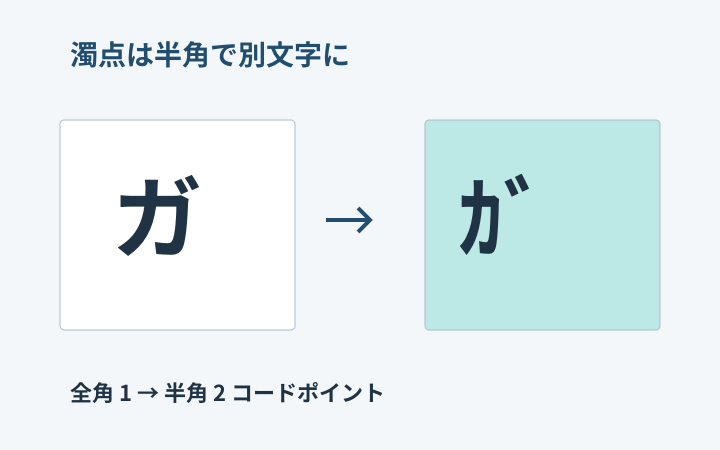
ガ、パ、ヴなどの対応する組み合わせを変換。半角では濁点が別文字になります。
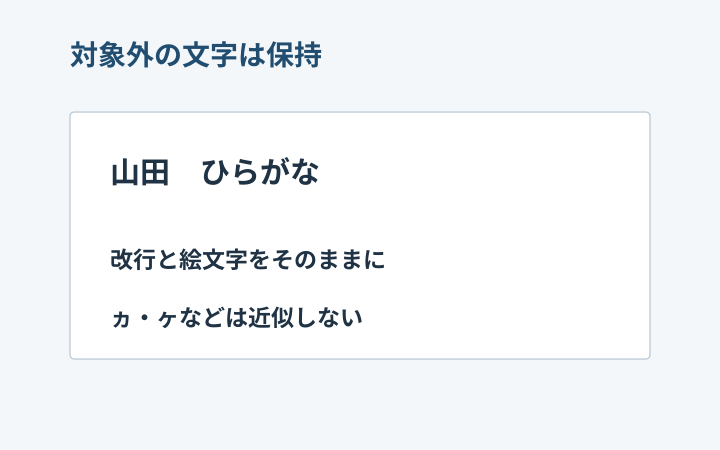
漢字、ひらがな、改行、絵文字を保持。対応しない文字を近似置換しません。
入力と変換後の文字列を並べて比較。コピー後は提出先で確認します。
公開してよい架空の文字列で操作を確認します。
半角へ、全角へ。カタカナ・英数字・空白を個別に指定。
文字数と表示を見てコピー。貼り付け先の仕様も確認します。
カタカナ欄の全角・半角指定を確認して、対象だけを整えます。
変換対象のセルの文字だけを扱います。CSVの構造や文字コードは別に確認。
指定された文字種を確認。制限や対応文字は提出先の説明に従います。
変わりません。カタカナ、英数字、空白を別々に指定し、対応する文字だけを置き換えます。改行や絵文字も保持します。
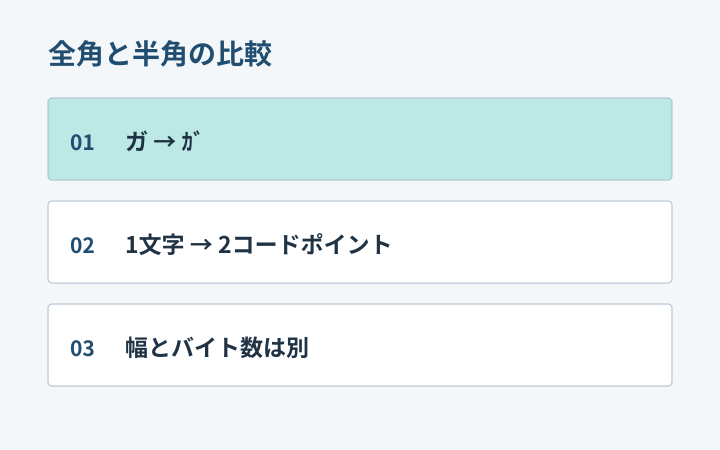
半角方向ではガをガへ、全角方向ではガをガへ変換します。濁点は半角で別のコードポイントになります。
ファイルの読み込みや文字コードの変更は行いません。変換対象のセルの文字を貼り付け、提出先の仕様を確認してください。
変換はブラウザー内だけで実行し、テーマは入力を送信したり永続保存したりしません。コピー後の扱いは端末や貼り付け先に従います。
半角カタカナ 一覧を、通常のカナ、小さい文字、濁点、長音、句読点に分けて紹介。対象外の文字、英数字と空白を含む具体例も確認できます。
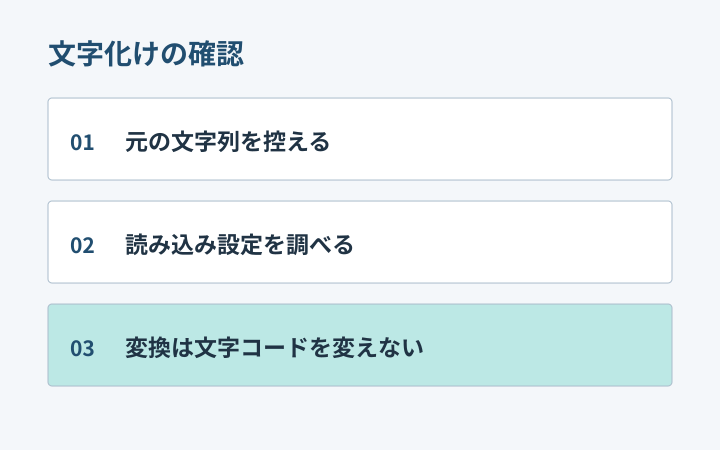
半角カナ 文字化けを、幅、表示フォント、保存形式、読み込み設定に分けて整理。元データを保ち、問題が出た段階を確認する方法を紹介します。
全角 半角 変換を、見た目、コードポイント、バイト数、濁点に分けて比較。必要な対象だけを変え、元データと結果を確認する方法を解説します。
提出先の入力仕様を確認し、公開してよい例から試してください。