半角カナの文字化けで確認したいこと
半角カナ 文字化けを見つけたとき、まず半角カタカナ変換を繰り返すのがよいとは限りません。幅の表記、表示フォント、ファイルの保存形式、読み込み設定は別の問題です。元データを残し、どの段階で読めなくなったかを確認することから始めましょう。
読めない表示を全部同じ原因だと思わない
文字が四角く見える、濁点だけ離れる、別の記号が並ぶ、行や列が崩れるという症状は、同じ原因とは限りません。最初に何が違うのかを書き出します。幅が合わないだけなのか、名前の内容が読めないのか、ファイルの列が変わったのかを分けて確認してください。
一つの画面で読めなくても、別の画面や元のファイルでは読める場合があります。表示の違いと保存された文字列の違いを区別するため、元の資料と問題の画面を比較します。見た目だけでファイルが壊れたと決めたり、半角だから使えないと一般化したりしないことが大切です。
作業メモには、元データを作った場所、保存した方法、読み込んだソフト、違いが出た欄を残します。条件が分かれば、変換の前と後のどちらで問題が出たかを整理できます。個人情報を含む資料をそのまま送る必要はなく、短い架空例で再現できるかを試してください。
最初の資料を上書きしない
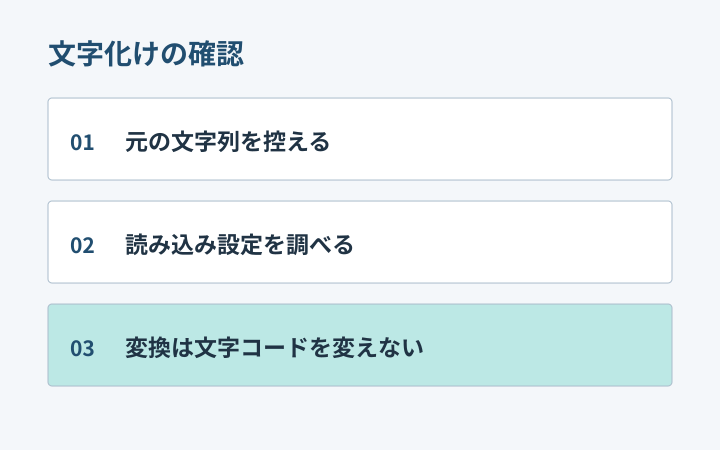
読めない表示へ何度も変換や保存を掛けると、元の文字列を調べるための手がかりを失う場合があります。最初に受け取った資料や、まだ正しく読める資料を変更せずに保管します。調査用のコピーを分け、どのファイルへ何を試したかが分かる状態にしてください。
控えは逆変換の代わりになる
幅変換を反対の方向へ行うことは、壊れた文字列を元のファイルへ戻す処理ではありません。すでに別の文字へ置き換わった情報を、見た目だけから推測して復元する機能はKanaHanzenにありません。元の控えを残しておけば、そこへ戻って条件を確かめられます。
ツールは入力履歴を保存しません。ページを再読み込みすると初期例へ戻るので、調査中の文字列を保管する場所として使わないでください。必要な記録は、資料の取り扱いルールに合う保存先へ残し、公開範囲と共有相手を確認してから扱います。
幅の条件と文字コードの条件を分ける
半角カナという入力条件は、対応する半角文字を使うという表記の条件です。UTF-8などのエンコードで保存するという条件とは違います。全角のカナを半角へ変えても、ファイルの保存形式を自動で変更したことにはならないので、取り込み仕様を別に読む必要があります。
文字とエンコードの関係はUnicodeのUTFとBOMのFAQが背景資料です。文字列をファイルへ保存する方法と、それを読み込む指定が合っているかを確認します。ここでは特定のソフトの設定をすべて同じと説明せず、使う環境の公式の案内と仕様を確認することを勧めます。
KanaHanzenはShift_JISファイルやUTF-8のCSVを生成するツールではありません。入力テキストの対応文字を置き換えるだけです。文字コードを変換したい作業では、その形式へ対応する別の保存・変換手順が必要になります。幅を変える操作だけで解決しようとしないでください。
変換前後を短い例で見比べる
ガとポを含むガッツポーズを例にします。全角から半角へ変えるとガッツポーズです。入力欄と結果欄でこの対応が見えるなら、次は貼り付け先で同じ文字列が入るかを確認します。どの段階から違うかを分ければ、幅変換の処理と保存後の問題を混同しにくくなります。
操作の基本は半角カタカナ変換の方向と対象を参照してください。カナだけ、英数字も、空白もという設定を一度に何度も変更するより、一つの短い入力と一つの条件で確認します。条件を増やすのは、最初の対応を確かめてからにしましょう。
すでに読めない記号ばかりになった文章へ変換を掛けても、元の名前が分かるようになるとは限りません。正しく読める元の例があるかを探し、そこから同じ工程を試します。ツールは文字化けの原因を自動で診断せず、失われた文字を推測して補う機能もありません。
濁点の表示と文字列の構成を見る
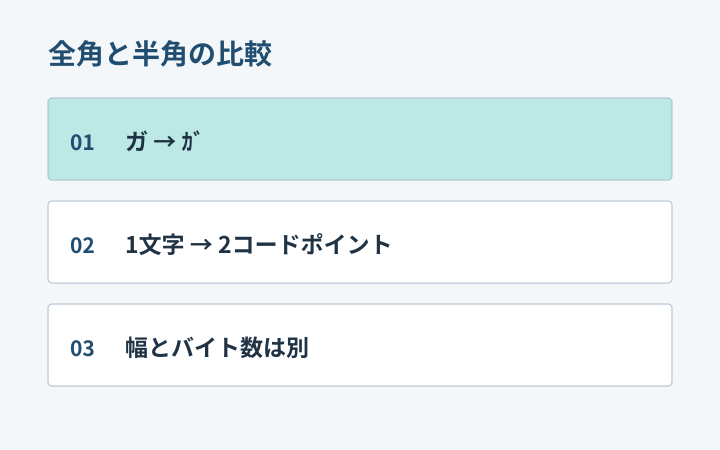
ガとガでは、文字列の構成が違います。全角の一文字と、半角のカナと濁点という組み合わせを見比べます。濁点が少し離れて見えるだけなのか、濁点の文字が消えているのか、別の記号へ変わったのかで確認する場所が違います。見た目の距離だけで原因を断定しないでください。
単独の半角濁点は、全角方向で結合文字へ変わります。カナの後ろにない場合には表示が分かりにくいことがあります。名前の一部としての濁点と、記号だけを単独で置いた例を同じものとして確認しないことが大切です。必要ならカナと点を含む短い組み合わせから試します。
文字の構成の違いは全角と半角の濁点と文字数の比較で説明しています。対象外のカナがそのまま残ることも、文字化けを修正した結果ではなく仕様です。どの文字を扱う道具なのかを確認してから、実際の結果を点検してください。
CSVの列崩れを文字化けと混同しない
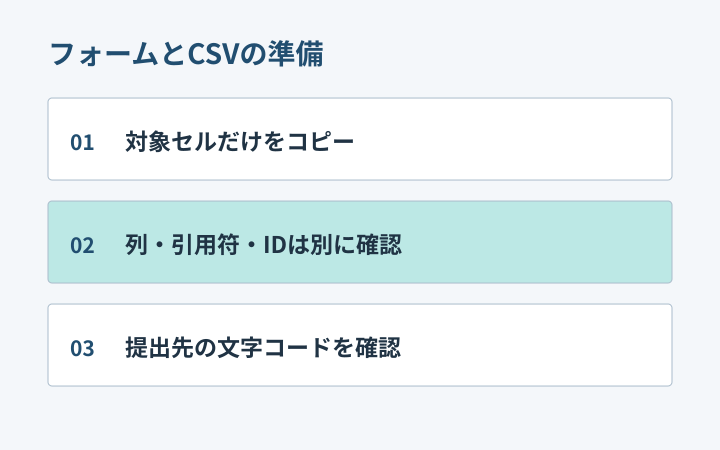
名前の文字は読めるのに列数が違うなら、CSVの区切りや引用符、改行などの構造を確認する必要があります。半角カナの見た目を直すこととは別の作業です。文字列が読めるかと、列として正しく取り込まれたかを、それぞれ別に点検してください。
ツールはCSVの構造を解析しません。入力したASCIIのカンマや引用符は保持しますが、その組み合わせが正しいCSVかどうかを判断しません。必要な列だけを取り出して幅を変える作業と、ファイル全体を取り込む作業を分けると、意図しない変更を見つけやすくなります。
具体的な作業の分け方はフォームとCSVの半角カナの整え方を参照してください。取り込み後の件数、列、番号の先頭ゼロも幅変換とは別の確認です。カナが半角になったことだけで、資料全体の取り込みが正しいと考えないようにします。
表示できる場所と保存できる場所を区別する
ブラウザーの結果欄で正しく見えても、提出先の欄がすべての文字を受け付けるとは限りません。対応する文字の範囲、文字数、空白のルールなどがある場合があります。エラーが出たら案内を読み、幅の条件だけではなく、ほかの入力条件も確認してください。
入力欄へ貼れた後でも、保存後の表示で違いが出る場合があります。保存前の文字列と、保存後に表示された文字列を短い例で比較します。ツールは外部のシステムへ接続して保存内容を検査しないので、実際の欄と保存結果は利用者が確認する必要があります。
表示だけが違う可能性を確認するときも、画面や資料の公開範囲に注意します。顧客の名前や非公開の番号が写った画像を問い合わせへ送る必要はありません。個人情報を除いた架空例へ置き換え、期待した文字列と実際の症状を説明すると、安全に整理できます。
問題が出た工程を一つ見つける
最後に、元の入力、幅変換の結果、コピーした文字列、ファイルの保存、読み込み、保存後の表示という順番を並べます。どの工程までは正しく読めたかを確認します。すべての設定を同時に変えるより、違いが出た一つの境目を見つける方が、調べる対象を絞れます。
幅の対象が違っていたなら、方向と選択項目を直して短い例を試します。ファイルを読む段階で違ったなら、元の保存形式と読み込み指定を確認します。文字自体は読めるが列が違うなら、CSVの構造を点検します。同じ症状だと思って、いつも幅変換を繰り返さないことが大切です。
短い対応を確認するなら半角カタカナ変換の作業台を利用できます。元の控えを保ち、変更した条件をメモし、必要な情報だけを問い合わせへ伝えてください。幅、文字コード、構造、表示を別々に考えることが、問題の切り分けに役立ちます。
よくある質問
幅変換で文字化けを復元できますか?
保証できません。失われた文字を推測して復元する機能ではありません。
Shift_JISでダウンロードできますか?
ファイル出力やエンコード変換は行いません。入力テキストの表記を変換します。
濁点が離れたら必ず文字化けですか?
構成と表示を分けて確認してください。フォントや単独の結合文字など、別の可能性があります。
まとめ:仕様と元データを確かめる
幅の違いと文字コード、列の構造、表示を分けて確認しましょう。半角カナの対応を短い例で試すときも、元データを残し、違いが出た段階を一つずつ調べてください。
あわせて読みたい実務ノート