半角カタカナ変換の使い方と対応範囲
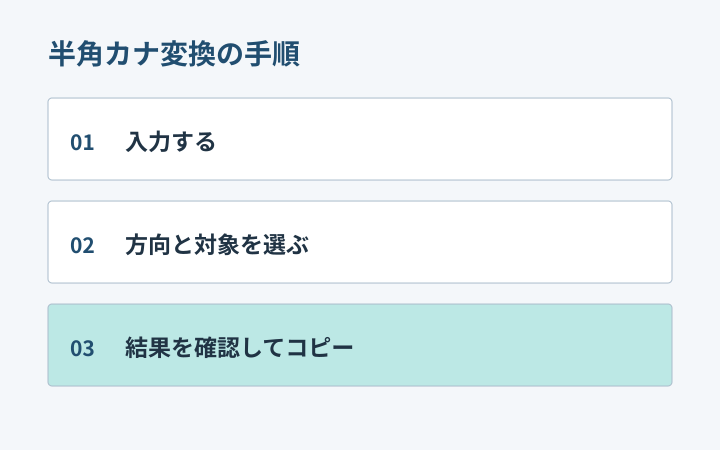
半角カタカナ変換は、フリガナ欄や既存の台帳へ合わせて、カタカナの表記をそろえる作業に役立ちます。KanaHanzenでは方向と対象を選び、ブラウザー内で対応する文字だけを変換できます。まず提出先のルールを確認し、元の文字列を別に残してから試しましょう。
最初に提出先の表記ルールを読む
入力欄に半角カナと書かれているのか、全角カタカナと書かれているのかを確認します。似た名前の欄でも、求められる表記が違うことがあります。見た目の幅だけで決めず、説明、記入例、エラーの案内を読み、どの部分をそろえる必要があるか整理してください。
姓名の間の空白を入れるかどうかも、文字幅とは別の条件です。半角カナへ変えただけで、空白の有無や名前の順番まで正しくなるわけではありません。ツールは提出先の仕様を自動で取得しません。説明が曖昧なら、その窓口の案内を確認してから処理するのが基本です。
元の表記は別のメモや作業用の控えへ残します。変換後の文字列を入力欄へ上書きすると、どの文字を変えたか見直しにくくなる場合があります。KanaHanzenは履歴を保存しないので、元データを保持する場所と、変換して試す場所を分けて作業してください。
入力は短い架空例から試す
半角カタカナ変換ツールを開くと、ガッツポーズ ABC123という初期例が入っています。まずそのまま変換結果を見て、濁点や半濁点、英数字、空白がどう扱われるかを確認できます。最初から実在する人の名簿を貼る必要はありません。
自分の文章を試す場合も、公開してよい短い文字列から始めます。タナカアキなどの架空のフリガナでも、通常のカナと濁点のあるカナを確認できます。ツールはひらがなをカタカナへ変える機能ではありません。ひらがなで入力した名前は、ひらがなのまま保持します。
漢字の読み方を推測する機能もありません。山という漢字を入れても、ヤマやサンへ自動で置き換えません。入力されたカタカナの全角・半角をそろえる道具なので、フリガナの内容そのものが正しいかは、入力する側で別に確認する必要があります。
全角から半角か、半角から全角かを選ぶ
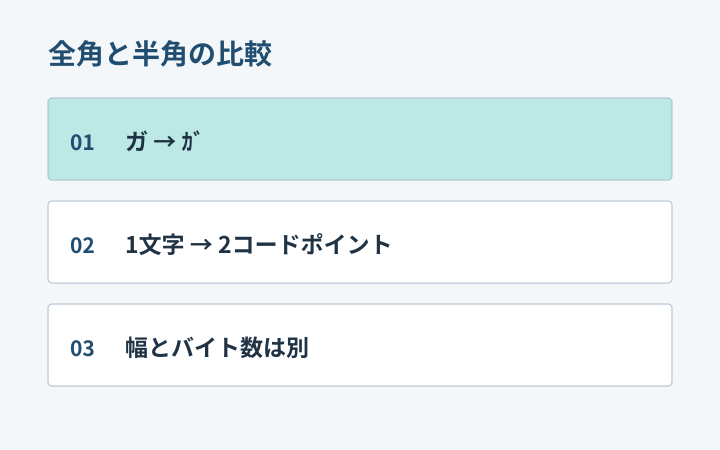
方向を全角から半角へすると、対応する全角カタカナを半角へ変えます。例えばカナはカナ、ガはガ、ポはポです。濁点のある一文字が、半角では二つのコードポイントになる例があります。変換前後で文字数が増えても、それだけで不具合と考えないでください。
逆の方向も使える
半角から全角へ切り替えると、カナはカナ、ガはガ、ポはポになります。対応する半角のカナと濁点を組み合わせて全角へ戻します。名前の内容を訂正する処理ではないので、入力に誤字があれば結果にも同じ内容が残ります。方向の選択と内容の確認を分けて考えます。
結果を入力へ移して方向を反転するボタンもあります。現在の結果を次の入力として使うための操作で、変更前の履歴へ戻す機能ではありません。表記がまとめられる文字や対象外の文字もあるため、どんな入力でも完全に元へ戻ると考えず、必要な控えは別に保存してください。
変換する対象を必要な分だけ選ぶ
初期状態ではカタカナと対応する句読点だけを選んでいます。英字・数字と空白は別の選択肢です。ABC123も半角にしたいときは英字・数字を選び、全角スペースも半角にしたいときは空白を選びます。必要な項目だけを選べるので、名前以外の表記を同時に変えるか判断できます。
英数字の対象は英字AからZ、aからz、数字0から9と、その全角表記です。全角の記号をすべてASCIIへ変える機能ではありません。丸付き数字、通貨記号、ハイフンなどは別の文字として保持します。どこまで変えるかを、対象の説明と実際の結果で確かめてください。
空白の対象は通常の半角スペースと全角スペースです。タブや改行を空白へ置き換えたり、連続した空白を一つへまとめたりはしません。不要な空白の削除と文字幅の変換は別の処理です。提出先が空白なしを求める場合は、変換だけで条件を満たしたと考えないようにします。
カタカナと対応する句読点を確認する
カタカナの対象には、半角の領域に対応する句読点も含まれます。例えば。は。、「」は「」、読点は、、中点は・へ変わります。名前や住所の一部分へ句読点が含まれているなら、その変化も確認します。選択した対象がカナだけだと思い込み、記号の違いを見落とさないでください。
ヵ、ヶ、ヰ、ヱ、ヮなど、対応表で半角へ置き換えない文字はそのまま残します。見た目を似せるために別の大きなカナへ推測置換はしません。すべてのカタカナが半角だけの文字列になると保証するものではないので、提出先で扱えるかも確認する必要があります。
対応範囲の背景はUnicodeの半角・全角の文字表を参照できます。図表の画像やフォントをこのサイトへ転載しているわけではありません。具体的な見比べ方はカタカナの対応例でも、通常の文字、濁点、対象外の文字に分けて紹介しています。
文字数と変換結果を見比べる
入力と結果の下にはコードポイントの数を表示します。ガがガになると一つから二つへ変わるため、入力と出力の数は違う場合があります。この数はバイト数でも、すべてのシステムの文字数でもありません。提出先の桁数制限が何を数えているかは、その仕様で確認します。
変換が不要な文章では、選んだ範囲で変わる文字がないという案内が出ます。すでに半角でそろっている場合や、選んだ対象の文字がない場合などがあります。結果が入力と同じことだけで、動作していないと判断しないでください。方向と対象を読み直してみましょう。
上限は一万コードポイントです。超えると結果を更新せず、コピーを無効にし、更新されていないというエラーを表示します。前の有効な結果が残るため、新しい長い入力の結果だと思わないように案内を確認します。空の入力では結果も消えるので、必要な元データは別に残してください。
コピー後は実際の欄へ貼って確認する
結果をコピーすると、変換後の文字列をクリップボードへ渡します。自動コピーが使えない場合は、結果欄を選択して通常のコピー操作を使えます。入力をコピーは、変換前の現在の入力欄をコピーします。どちらの文字列を貼るのか、ボタンの名前を確認してください。
貼り付け後は、提出先の入力欄で保存や確認へ進み、受け付けられるかを確かめます。ツールで半角に見えても、入力欄の条件が半角カナ以外にもある場合があります。氏名の空白や使える記号、文字数など、エラーの原因を幅の問題だけと決めないことが大切です。
フォームや台帳での作業は半角カナをフォームとCSVへ使うガイドも参考にしてください。CSV全体の引用符や文字コードを変更する機能ではないので、コピーできたことと、ファイルとして安全に読み込めたことは別に確認します。
変換と別の作業を混同しない
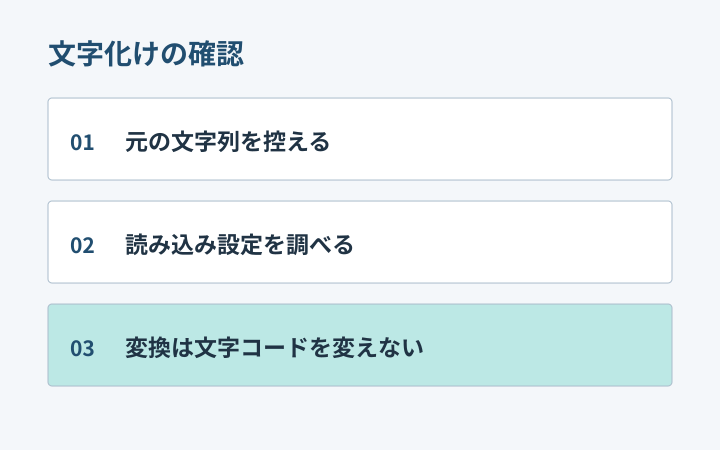
文字幅をそろえることは、文字コードをUTF-8やShift_JISへ変更することとは違います。文字化けした文章を幅の変換だけで正しく復元できるとは限りません。読めない文字が出ている場合は、元ファイル、保存形式、読み込み側の設定を分けて確認する必要があります。
ひらがなからカタカナ、姓名の順番の修正、余計な記号の削除、CSVの列の検査も、このツールの範囲とは異なります。必要な作業を一つずつ区別すれば、変換結果を提出先の条件へどう合わせるか考えやすくなります。幅を変えたことだけで、データ全体が正しくなったと思わないようにします。
違いが出た段階を確認したい場合は半角カナの文字化けと表示の確認を参照してください。短い架空例、選んだ方向と対象、期待した結果を残せば、秘密の情報を送らずに不具合を説明できます。入力は問い合わせへ自動添付しません。
よくある質問
ひらがなをカタカナへ変えますか?
変えません。カタカナの全角・半角と、選んだ英数字・空白の幅を変換します。
ガで文字数が増えるのはなぜですか?
半角ではカと濁点が別のコードポイントになるためです。
文字コードも変わりますか?
変わりません。ファイルのエンコード変換ではなく、入力文字の表記を変えるツールです。
まとめ:仕様と元データを確かめる
提出先のルールを読み、方向と対象を選び、結果を貼り付けた後も確認しましょう。半角カタカナ変換を試すと、入力と結果を並べて見比べられます。
あわせて読みたい実務ノート